Eight Team導入の効果的な進め方とは?【管理者・導入検討者向け】

本記事では、Eight Teamの導入をご検討中の方や、最近導入されたばかりの方に向けて、Eight Teamを社内に導入するための効果的な手順についてご説明いたします。
「Eight」が提供する中小企業向け名刺管理サービスです。スマホで名刺を撮影するだけで、高精度でデータ化され、社内の名刺を一元管理できます。
ITサービスの導入はゴールではなく、むしろスタートです。現場の方々に使ってもらわなければ、その効果を最大限に引き出すことはできません。しかしながら、本業に忙しい営業担当の方々などに新しいシステムを使ってもらうのは一筋縄ではいきません。
そこで、この記事ではEight Teamをスムーズに導入・展開するための流れをくわしく解説します。
管理者・導入検討者の方は、ぜひ進め方の参考としてお読みください。
— 目次 —
- やること1|Eight Teamの特徴と機能の理解
- やること2|運用ルールを決める
- やること3|社内で周知する
- やること4|メンバーを招待する
- やること5|手元に溜まった名刺の撮影
- つまずきポイント!Eight Teamを導入したら気をつけて
- 導入したあとは|活用の第一歩
やること1|Eight Teamの特徴と機能の理解
まずは管理者様ご自身で、Eight Teamの特徴と機能をご理解いただくことから始めましょう。
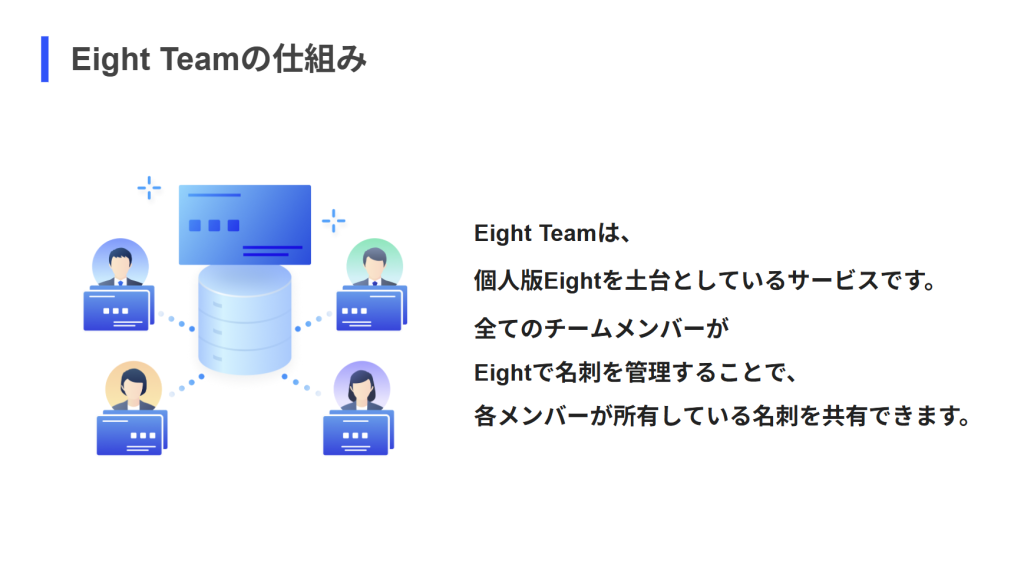
Eight Teamの最大の特徴は、個人のEightのアカウントをそのままチームに招待するという点です。
Eightを利用中の方は新規アカウント作成やデータ移行の手間なく、そのままEight上で名刺を共有できます。
初めて利用される方は、まずEightアカウントを作成しチームに参加することになります。

代表的な機能は、「名刺共有」「共有タグ機能」「共有メモ機能」「CSVダウンロード」の4点です。
社内の名刺を検索したり、共有タグで分類したりできるほか、お相手の詳細な情報を共有メモとして残すことも可能です。また、名刺データをCSV形式でダウンロードすれば、メール配信やCRMツールへのインポートにもご活用いただけます。
もちろん、Eightの標準機能も引き続きご利用いただけます。機能の詳細は、下記でもご紹介しています。
やること2|運用ルールを決める
次に、Eight Teamの社内運用ルールを決めましょう。

例えば「獲得した名刺はその日にEightに登録する」「Eightに登録した後、紙の名刺はシュレッダーで破棄する」「ユーザー追加を希望する場合はXX部に連絡する」というように、あらかじめ社内ルールを決めておくとスムーズに運用できます。
ただし、ルールはあまり細かく決めすぎると面倒になり、運用が定着しない可能性があります。
まずはシンプルなルールから始め、必要に応じて詳細を加えていくのがおすすめです。
やること3|社内で周知する
Eight Teamを導入した背景や操作方法、運用ルールを利用メンバーに周知しましょう。
メンバーは「なぜ使うのか」と「自分は何をすればいいのか」が気になりますので、次の3点を伝えましょう。
① 導入の目的(メンバーにとってのメリット):
メンバーに「自分に関係がある」と感じてもらうことが大切です。
- 名刺をデータ化して、ファイルから探す手間をなくしたい
- 担当者が異動・退職しても、取引先とのつながりを会社に残したい
- 展示会でもらった名刺を、お礼メールの配信リストにしたい
- 「この会社に知り合いはいる?」をすぐ社内で調べられるようにしたい
② 使い方:操作方法は以下の動画でもご案内しております。ぜひご展開ください。
③ 運用ルール:やること2で決めた内容です。
社内周知のメール文面は、テンプレートをご用意しておりますので、そのままご利用いただけます。
やること4|メンバーを招待する
次に、PC版Eight Teamの管理画面より、 チームメンバーを招待しましょう。
詳しい操作方法はヘルプページを参照いただければと思いますが、招待をすると招待された方にメールが届き、メール内のリンクをクリックしていただくことでチームに参加できます。
⚠️ただし、招待メールには有効期限(24時間)があるので注意が必要です。期限を過ぎてしまった場合は、再度招待を行う必要があります。
やること5|手元に溜まった名刺の撮影
チームに参加後、手元に溜まった紙の名刺を撮影しましょう。撮影は各メンバーがアプリを使って行うことができます。また、別途費用がかかりますが、スキャナ経由で読み込みをしたり、郵送データ化サービスを利用したりすることもできます。
もし、既に名刺データをエクセル等のデータとして持っている場合は、インポート機能を用いて登録することも可能です。
お疲れ様でした。ここまで終われば、Eight Teamの導入準備は完了です。共有された名刺を活用しましょう。
つまずきポイント!Eight Teamを導入したら気をつけて
最後に、Eight Team導入・運用時につまずかれる方が多いポイントを4つご紹介します。
① アカウントは「おひとり様1つ」
- NG: 1人が複数のアカウントを作る/会社用の1アカウントをみんなで使い回す
- OK: 過去にEightを使っていた人も含め、1人につき1アカウント
すでにEightを利用中の方は新規アカウントを作成することなく、そのままEight Teamに参加できます。
なお、過去にEightに登録した名刺を共有したくない場合、Eight Teamへの参加時に、名刺ごとに共有・非共有を選べます。
② 自分専用のメールアドレスを使う
部署や複数人で使うメールアドレス(info、sales、somu、kanri、adminなどを含むもの)は、使えません。申し込み時に「専有のメールアドレスではないため…」と表示されたら、Eightのプロフィールメールアドレスとログインのメールアドレスを、自分専用のものに変更してください。
③ 招待メールの期限は24時間
期限が切れたら、管理画面から再招待が必要です。招待したら、すぐに本人へ声をかけましょう。
④ 権限は2種類。管理権限のみは3名まで
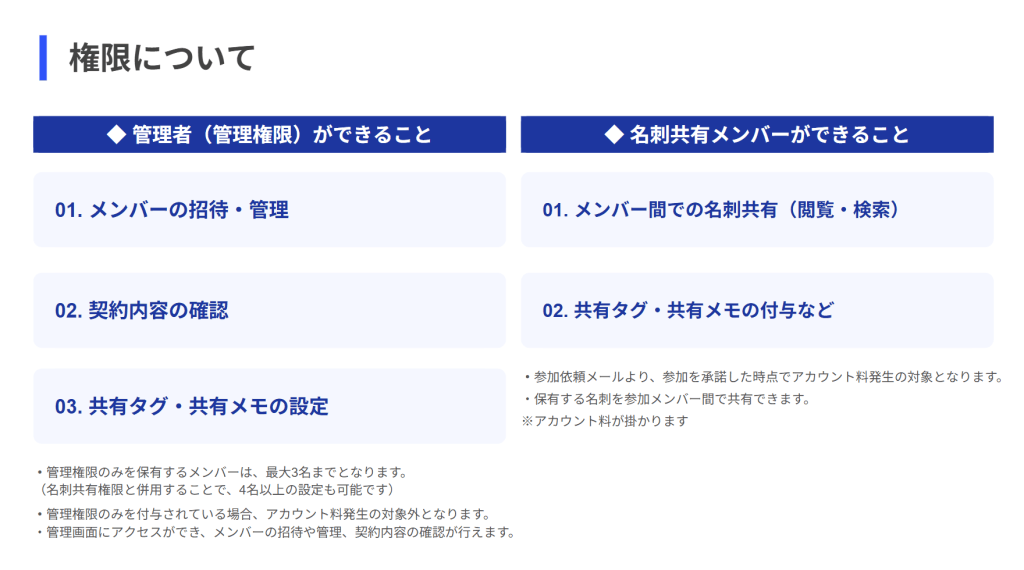
1人で両方の権限を併用することも可能で、設定後も「メンバー一覧」画面からいつでも権限を変更できます。
なお、管理権限のみを持つメンバーは最大3名までとなっており、4名以上に管理権限を付与する場合は、名刺共有権限もあわせて設定する必要があります。
また、Eight Teamではヘルプページをご用意しております。
具体的な操作方法やよくいただくご質問についてはこちらに記載しておりますので、お困りの際は、ぜひご参照ください。
導入したあとは|活用の第一歩
運用が軌道に乗ったら、Eight Teamに集まった名刺を活用してみましょう。
- 展示会でもらった名刺に共有タグを付けて、まとめて管理する
- CSVをダウンロードして、メール配信や年賀状の宛先リストに使う
- 共有メモに、商談の温度感ややりとりを残す
以上、Eight Teamの導入後の進め方についてご紹介しました。この記事を参考に、スムーズにEight Teamの利用を開始し、業務の効率化を図っていただければ幸いです。
あわせて読みたい