AIで展示会後の”個社別”お礼メール作成を3分に。Eight Teamの名刺データで実現する業務効率化
Eight Teamをご利用中の企業さまの中には、展示会へ頻度高く出展されている企業さまが多くいらっしゃいます。そんなみなさまからよく伺うのが、次のようなお悩みです。
💭「展示会で名刺交換した方へ、即日お礼メールを送りたいが、時間が取れず翌日以降に回してしまう」
💭「一斉配信で同じ内容のメールを送るのではなく、実際にお話しした内容を踏まえてメールを送りたい」
実はEight Teamのマーケティング担当も毎月2〜3件の展示会へ出展しており、同じ課題を抱えていました。
そこでEight Teamの名刺データとAI(Claude)を組み合わせ、個社に合わせたお礼メールをたった3分で作成する方法を考案!
精度の高い名刺管理サービスだからこそ実現できる、”集めた名刺データをそのままAIに活用してもらう”アイディアです。
本記事では、Eight Teamの名刺データ×AIを活用し、展示会後のフォロー業務を大幅に効率化する方法を詳しく紹介します。
— 目次 —
- まずは全体の流れを解説!手順はカンタン5ステップ
- ステップ1:展示会前に共有メモ テンプレートの作成
- ステップ2:展示会中はスマホで名刺登録&共有メモを記入
- ステップ3:展示会が終わったらCSVダウンロード
- ステップ4:AIにお礼メール文面の作成を指示
- ステップ5:お礼メール文面を確認・送信
- 【注意】名刺データをAIに取り込む際に気をつけること
- Eight Teamの名刺データだから実現できる業務効率化
まずは全体の流れを解説!手順はカンタン5ステップ
詳しい手順を解説する前に、まずは全体の流れを紹介します。

AI活用というと難しく感じるかもしれませんが、手順はたったの5ステップです。
- 展示会の前に、Eight Teamで共有メモ テンプレートを作成
- 展示会中は、スマホで名刺登録&共有メモを記入
- 展示会の後に、お礼メールを送りたい人を選んで、CSVデータをダウンロード
- AIにCSVデータを取り込み、お礼メール文面を作るよう指示
- 作成されたお礼メール文面を確認して、問題なければ送信
なお、共有メモやCSVダウンロードはEight Teamをご契約中の方が利用できる機能です。無料アカウントの方は利用できませんので、ご注意ください。
また、AIに名刺データを取り込むにあたっては、いくつか注意事項がありますので、ぜひ最後まで記事をお読みください。
ステップ1:展示会前に共有メモ テンプレートの作成
まずは展示会の前に、Eight Teamで共有メモのテンプレートを作成しておきましょう。
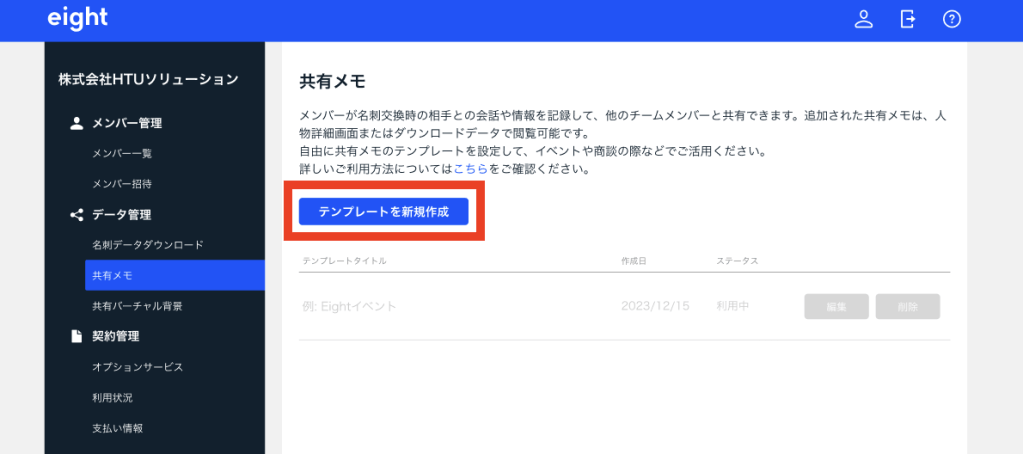
テンプレートに入れる項目は「興味のあるプロダクト」や「温度感」、「ネクストアクション」などがおすすめです。
どのような項目を設定するか、どんな選択肢を用意するかは、ご自身にて決めることが可能です。またテキストメモには、自由記述のメモも残せます。

なお、共有メモのテンプレート作成を行うには、Eight Teamの管理権限を持っている必要があります。
もし管理権限をお持ちでない場合は、社内の管理者に メンバーの権限を変更する のページをもとに、権限付与いただくようご依頼ください。
展示会メンバーに共有メモの使い方を説明する場合は、どのような基準で、どのような内容を残すか、あらかじめルールを決めておくと安心です。
共有メモに入力した内容が、のちにAIがお礼メール文面を作る材料となるので、なるべく記録し忘れがないよう気をつけましょう。
ステップ2:展示会中はスマホで名刺登録&共有メモを記入
2-1:Eight Teamに名刺登録
展示会中は、お客さまと会話しながら、合間の時間でEight Teamに名刺登録することを徹底しましょう。
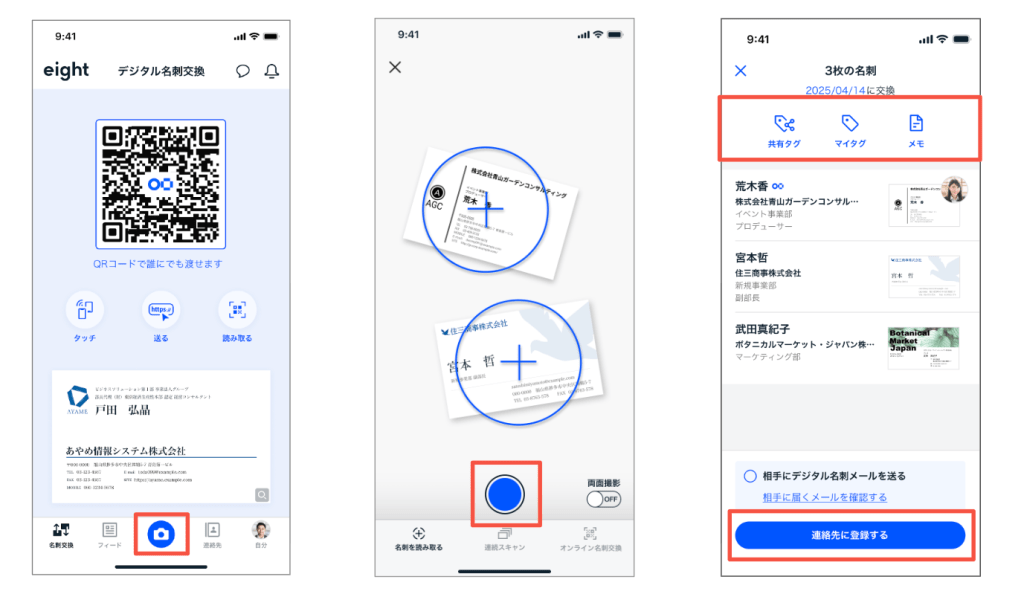
名刺登録には、アプリ版Eightでの撮影が便利です。
アプリを開いて、中央のカメラボタンをタップし、名刺を最大4枚写してそのまま撮影します。これで名刺登録は完了です。
2-2:共有メモを記入
登録した名刺は、同じくアプリ版Eightの「チームの知り合い」から確認することができます。
下記の画像のように、「チームの知り合い」から共有メモを登録したい名刺を選び、右下から「メモ>共有メモ」を選びましょう。

続けて共有メモを記入します。
管理者がテンプレートに設定した項目、例えば「興味のあるプロダクト」や「温度感」、「ネクストアクション」等から、それぞれ選択肢を選んでください。
選択項目のほかにも自由記述のテキストメモで、会話した内容を残しておくことが可能です。
★ポイント!テキストメモの記入には、音声入力がおすすめ
共有メモのうち、自由記述のテキストを記入する際におすすめなのが、キーボードを「音声入力」モードにすることです。
iPhoneやAndroidでは、キーボードにあるマイクアイコンを押すと「音声入力」モードに切り替わります。
※ 切り替えができない場合は、スマートフォン本体の設定やバージョンが影響している可能性がございます。ご自身のスマートフォンに合わせて、設定画面をご確認ください。
展示会の現場では、お客さまとお話しした後、手でテキストメモを打ち込む、といった数分の入力時間すら惜しい場面があります。
そんな時に、例えば「以前にも別の展示会でお会いした」「週明けすぐに商談設定希望」など、残しておきたい内容をスマートフォンに向かって話すだけで、短時間でメモの入力が完了します。
ステップ3:展示会が終わったらCSVダウンロード
展示会が終わったら、Eight Teamの中からお礼メールを送りたい人を選び、CSVをダウンロードしましょう。
まずは「チームの知り合い」を選んだ状態で、名刺を絞り込みましょう。「名刺交換日」や「共有メモ」で絞るのがおすすめです。
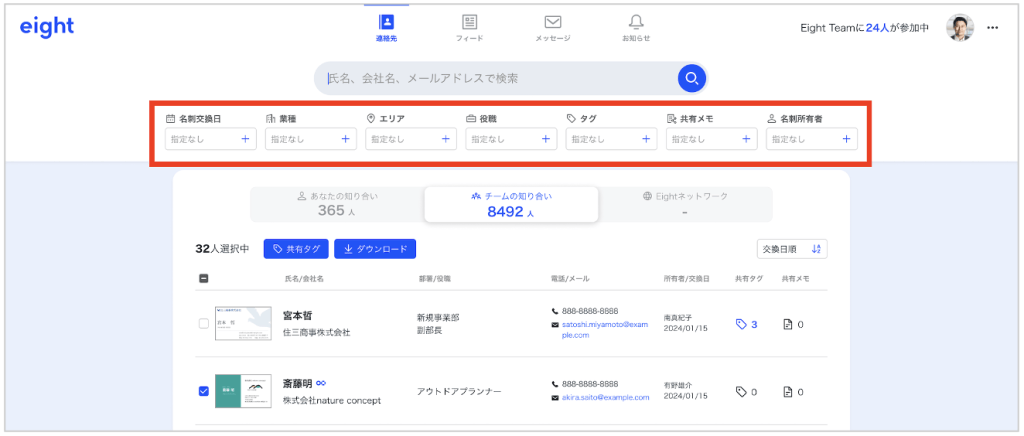
絞り込んだら、画面左側のチェックボックスでダウンロードしたい人を選択します。そのまま青い「ダウンロード」ボタンを押下しましょう。
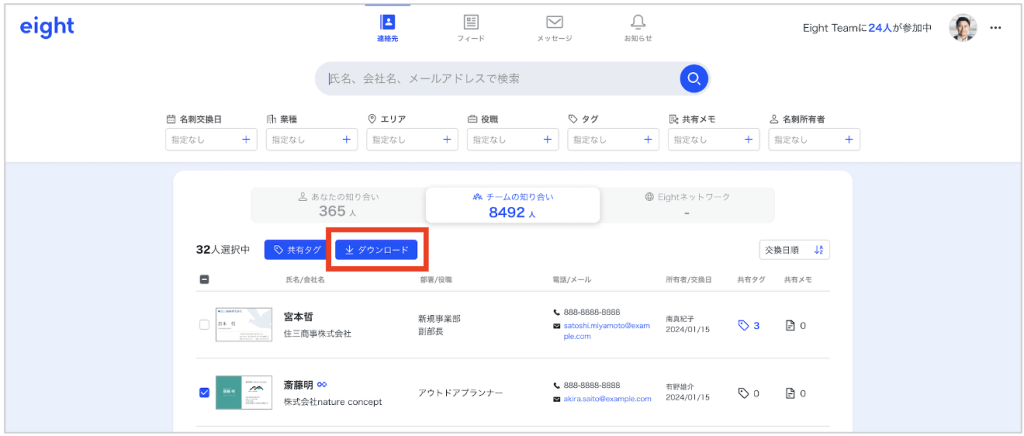
なお、この操作を行うには、Eight Teamの管理権限・名刺共有権限のどちらも持っている必要があります。
もし管理権限をお持ちでない場合は、社内の管理者に メンバーの権限を変更する のページをもとに、権限付与いただくようご依頼ください。
また、Eight TeamからダウンロードしたCSVデータには、下記項目が含まれます。
必要であればAIへ取り込む前に、住所や電話番号など不要な列を削除しておくようにしましょう。
所有者、会社名、部署名、役職、氏名(姓/名)、e-mail、郵便番号、住所、TEL(会社、部門、直通)、FAX、携帯番号、URL、名刺交換日、Eightでつながっている人、’?’を含んだデータ、マイタグ(カンマ区切り)、社内共有タグ、共有メモ(テンプレートタイトル、項目名、選択肢、テキストメモ)
ステップ4:AIにお礼メール文面の作成を指示
4-1:あらかじめAIのスキルを設定しておく
それではEight Teamからダウンロードしたデータをもとに、お礼メール文面の作成を進めていきましょう。
ClaudeやChatGPTでは、あらかじめスキルを登録しておくのがおすすめです。
CSVデータを渡すだけで、後はそこから名刺情報や会話した内容を抽出し、お礼メールを出力するよう一連の流れを指定したスキルです。
スキルを作成しなくても、以下のプロンプトをそのまま入力すれば、ほとんど同様の結果が得られます。
- スキルの説明:
展示会後にお礼メールを送りたいときに使うスキル。
「展示会のお礼メールを作って」「名刺データからお礼メールを送って」など、展示会やイベント後のお礼・フォローメール作成依頼、すべてに対して使用する。
具体的にはCSVデータから顧客情報(氏名・会社名・部署名・役職・共有メモなど)を読み込み、個別のお礼メールを作成し、下書きを出力する。
- スキルの手順:
# 展示会お礼メール作成スキル
展示会で獲得した温度感の高いリードに対して、個別のお礼メールを作成・出力するスキルです。
## ステップ1:顧客情報の抽出
ユーザーが提供したCSVデータから、以下の情報を抽出する:
– 姓・名
– 会社名
– 部署名
– 役職
– 共有メモ(展示会での確度・興味のある商材・サービス・ネクストアクション・テキストメモなど)
※ 同一企業の複数名は1通のメールにまとめる。
同一企業の複数名に送る場合は、役職の上位者から順に並べて宛名を「○○様、○○様」とする。役職が不明な場合はデータに出現した順番で並べる。
## ステップ2:メール文面の作成
各企業(またはリード)に対してメールを1通作成する。以下のルールを守ること:
### 件名
【御礼】{展示会名}で名刺交換いただき、ありがとうございました
### 本文構成
{姓}様[、{姓}様(複数名の場合)]
本日は、{展示会名}にてお時間をいただき、誠にありがとうございました。
⚫︎⚫︎株式会社の⚫︎⚫︎と申します。
{共有メモの内容をもとにした個別の一言:具体的な内容・ニーズ・課題に触れる。抽象的な「お話できてよかった」ではなく、「〜についてお聞かせいただき、大変参考になりました」や「〜のご課題をお伺いし、ぜひご支援できればと思います」のようなビジネスライクな表現にする。}
ご不明な点がございましたら、お気軽にご連絡いただけますと幸いです。
引き続きよろしくお願いいたします。
————————
⚫︎⚫︎
株式会社⚫︎⚫︎
————————
### 文体ルール
– 「お話しできて嬉しかったです」「お会いできて光栄です」など、ありきたりな表現は使わない
– 共有メモの具体的な内容(課題・ニーズなど展示会での会話)を拾い上げ、ビジネスとして価値ある一言を添える
## ステップ3:下書きを作成
各企業(またはリード)ごとに下書きを作成し、このチャットに送付する。以下のルールを守ること:
– `to`:同一企業の全リードのメールアドレスをリストで指定(複数名の場合は全員)
– `subject`:上記の件名形式
– `body`:作成したメール本文(プレーンテキスト)
## ステップ4:完了報告
全企業(またはリード)分の下書き作成が完了したら、以下を報告する:
– 作成した下書きの数
– 各下書きの宛先・件名の一覧
– 最後に「下書き作成が完了しました。宛先と内容を確認のうえ、ご自身で送付をお願いします。」
4-2:CSVデータを渡してお礼メール文面作成を指示する
スキルを設定したら、あとはチャット欄にCSVデータを添付して「展示会のお礼メールを作って」と指示しましょう。
AIがデータを読み込んで、企業ごとのメール文面を作成してくれます。

★ポイント!メール文面は、自由にカスタマイズ可能
前述したAIへの指示文は、あくまで最低限のメール文面を作成するように依頼したものです。
管理者が共有メモのテンプレートに設定した項目やテキストメモの内容を使えば、よりカスタマイズした文面作成を指示することも可能です。
- 例:「興味のあるプロダクト」や「温度感」を共有メモの項目として設定しており、選択肢によって送る内容を変えたい場合
### サービス情報
共有メモに「⚫︎⚫︎に興味あり」の記載がある場合のみ、お礼メールの文面に挿入してください。
=====
本日展示会でお話しした⚫︎⚫︎(興味のあるプロダクト)について、ご案内いたします。
詳しくは下記サイトにも記載がございますので、ご確認いただけますと幸いです。
http〜〜〜
=====
- 例:「ネクストアクション」を共有メモの項目として設定しており、商談予定があったら日程調整のメールを送りたい場合
### ネクストアクション情報
共有メモに「商談設定予定」の記載がある場合のみ、お礼メールの文面に挿入してください。
=====
本日展示会でお話しした通り、改めて弊社プロダクトのご説明の機会をいただきたく思います。
つきましては、下記URLより空いている日程をお選びくださいませ。
http〜〜〜
=====
ステップ5:お礼メール文面を確認・送信
すべての企業のお礼メール文面作成が済んだら、一通り宛名や内容に違和感がないか確認し、メールツールで送信しましょう。
AIが作成したメールはそのまま送信せず、氏名・会社名・会話内容に誤りがないか必ず確認してください。
なおEight Teamでは、事前にAI(Claude)をGmailと連携しておくことで、直接Gmailに下書き状態でお礼メール文面を作成するよう指示しています。
連携すると、AIの作成した文面をコピー&ペーストする手間が省けて便利です。ただしAIとGmailと連携してよいかは、必ず自社のセキュリティルール等をご確認ください。
【注意】名刺データをAIに取り込む際に気をつけること
ここまで、Eight Teamの名刺データをAIに取り込んで、展示会後のお礼メールを作成する方法を紹介してきました。
しかし、名刺データやメモには個人情報や取引先の情報が含まれます。便利さの裏で、情報の取り扱いを誤ると思わぬトラブルにつながりかねません。
AIへ個人情報を含むデータを取り込む際は、必ず以下を確認したうえで、自社のルールに従って運用してください。
1:自社のセキュリティルールを確認すること
前提として、本記事で紹介した内容はあくまでEight Teamで考案・テストした1つの事例です。実際に運用する際は、必ず自社のルールを確認してください。
チェックしておきたいポイントは以下の通りです。
- 会社で利用が許可されている、または付与されているAIツールを使う
- 会社から付与されていない場合、個人アカウントで業務データを扱ってよいか確認する
- 個人情報の取り扱いルールや社内ガイドラインに従う
個人契約のAIツールに、「便利そうだから」という理由で業務データを入力してしまうと、社内ルール違反になる可能性があります。
使い始める前に、必ず社内で確認を取りましょう。
2:AIツールのデータ利用方針を確認すること
利用してよいAIツールが決まったら、次はそのAIツールが「ユーザーが入力したデータをどのように扱うか」を確認します。
確認したいポイントは以下の通りです。
- 入力した内容がAIの学習に利用されない設定・プランになっているか
- 不明な場合は、社内で承認されているAIツールを利用する
ツールによっては、有料プランでは学習利用がオフになっていても、無料プランではオンになっているケースがあります。
プランごとに仕様が異なることも多いため、思い込みで進めず、公式のデータ利用方針を確認する習慣をつけましょう。
3:必要最小限の情報だけを取り込むこと
より安全に運用したい場合は、AIへ入力するデータそのものを見直しましょう。お礼メール文面の作成に必要なのは、基本的には以下の情報だけです。
- 氏名
- 会社名
- メールアドレス
- 部署・役職
- 共有メモ・展示会で話した内容
そのため住所や電話番号など、メール本文の作成に直接必要のない情報は、AIへ入力しないことをおすすめします。
それでも不安が残る場合は、氏名や会社名を一旦「仮名」に置き換えてメール本文を作成し、送信前に実際の情報へ差し替える、という方法もおすすめです。
この一手間を加えるだけで、万が一の情報漏えいリスクを大きく減らすことができます。
Eight Teamの名刺データだから実現できる業務効率化
本記事では、Eight Teamの名刺データ×AIを活用し、展示会後のフォロー業務を大幅に効率化する方法を紹介しました。
Eight Teamに蓄積された名刺データは、人脈管理だけでなく、AIと組み合わせることで展示会後のフォローや営業活動を支える業務資産としても活用できます。
お礼メール作成にお困りの企業さまがいらっしゃれば、ぜひ本記事の手順をお試しください。