最後に会った時期がひと目でわかる!Eight Teamの名刺データを使った『色分け訪問先マップ』の作り方
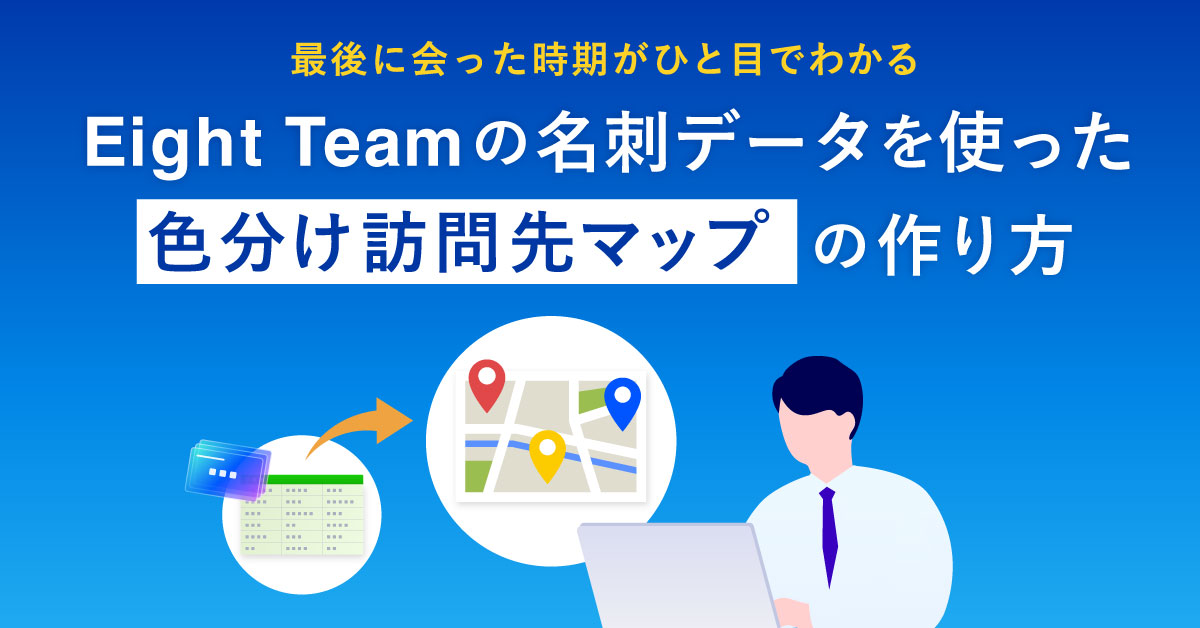
名刺を登録し、自身やチームの「つながり」として管理できる名刺管理サービス・Eight Team。
しかし実際には、1度お会いしたきり連絡できていない、なかなかお会いできていないなど、この「つながり」を最大限活かしきれていない、といった方も多いのではないでしょうか。
そこで本記事では、Eight Teamの名刺データを活用し、色分けで”最後に会った時期”を可視化する『訪問先マップ』の作成方法を紹介します。
しばらく連絡できていない人との「つながり」を絶やしたくない、出張や訪問の際に、効率的にお客さまのもとを回りたいといったお悩みをお持ちの方は、ぜひ本記事で紹介する方法をお試しください。
なお、本記事の作成にあたっては、Eight Teamをご利用中の株式会社住協 都市開発事業部の橋本慎太郎さまに監修いただきました。記事内には、橋本さまからのコメントも掲載しております。
— 目次 —
- Google My Mapsで“最後に会った時期”を可視化!手順はカンタン5ステップ
- ステップ1:Eight Teamから名刺データをダウンロード
- ステップ2:最後に会ってからの「経過日数」と「ステータス」を反映
- ステップ3:Google My Mapsに訪問データを取り込み
- ステップ4:「ステータス」ごとのピンの色付けを設定
- ステップ5:データ更新時は「一致しているアイテムを置換」
- 監修:株式会社住協 橋本慎太郎さまからのコメント
- 人との「つながり」を絶やさない!名刺データで訪問先マップを作ろう
Google My Mapsで“最後に会った時期”を可視化!手順はカンタン5ステップ

”最後に会った時期”を可視化するために使うのは、Eight Teamからダウンロードできる名刺データ、そしてGoogle My Mapsです。
Google My Mapsとは、Googleアカウントがあれば無料で利用できるサービス。自分だけのオリジナル地図を作成・カスタマイズできます。
通常のGoogleマップが「場所や経路を調べる」ためのものであるのに対し、My Mapsでは特定のスポットにピンを立てたり、独自のルートやエリアを線で書き込んだりすることができるのです。
今回はGoogle My Mapsを用いて、「直近で会った人」には緑のピン、「最後に会ってから少し間が空いている人」には黄色のピン、「しばらく会えておらず疎遠になっている人」には赤のピンを立てることとします。
作成手順は、カンタン5ステップ。ここからは各ステップについて、詳しく紹介していきましょう。
ステップ1:Eight Teamから名刺データをダウンロード
まずはEight Teamから、名刺データをダウンロードしましょう。
「あなたの知り合い」または「チームの知り合い」画面で、ダウンロードしたい名刺にチェックを入れて、そのまま右にある[ダウンロード]ボタンを押下します。

続けてダウンロードファイルを作成し、ファイルができあがったらCSV形式でダウンロードします。
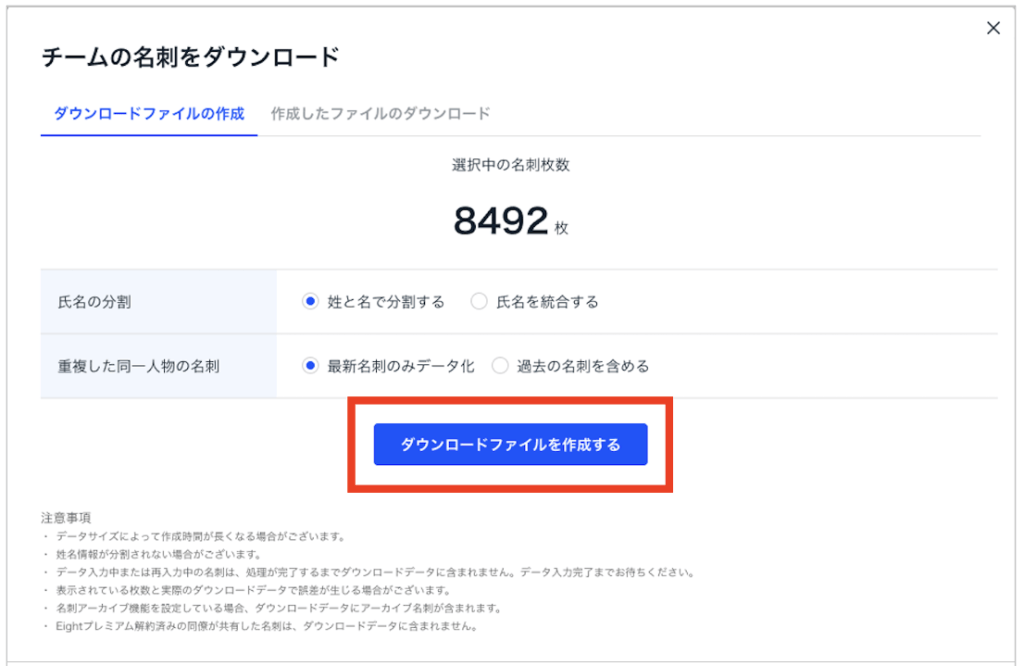
なおこの操作を行うには、個人、または法人でEightプレミアム(Eight Team)のプランに加入している必要があります。ダウンロードできない場合は、ご自身のアカウント状態をご確認ください。
ステップ2:最後に会ってからの「経過日数」と「ステータス」を反映
続いて、新しいGoogleスプレッドシートを開き、左上の[ファイル]から[インポート]を選択。そのまま[アップロード]からデータを取り込みます。

データを取り込んだら、右端の空いている列に、「最後にお会いした日」と「今日までの経過日数」、そして「ステータス」を反映しましょう。数式は以下の通りです。
- 最後にお会いした日:日付をそのまま入力
- 経過日数:=TODAY() – T2
- ステータス:=IFS(U2=””, “4:未訪問(灰色)”, U2<=125, “1:直近 125日未満(緑ピン)”, U2<=180, “2:注意 180日未満(黄ピン)”, TRUE, “3:疎遠 180日以上(赤ピン)”)
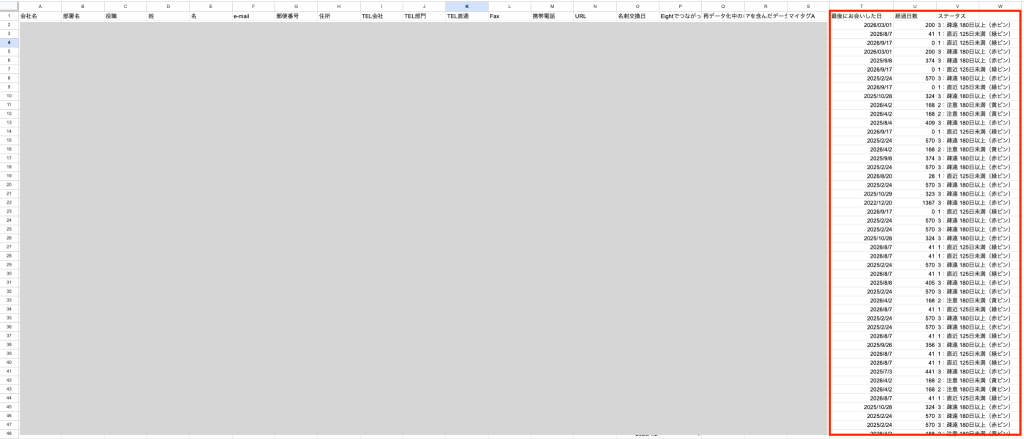
経過日数の数式については、T列のセルに「最後にお会いした日」が入っている想定で組んでいます。
なお、O列の「名刺交換日」を「最後にお会いした日」として扱うことも可能ですが、Eightから出力したデータの「名刺交換日」は、厳密には「Eightに名刺を登録した日」となりますので、ご注意ください。
また、ステータスについては、訪問してから125日未満であれば緑ピン、180日未満であれば黄色のピン、180日を超えていれば赤のピンを立てるものとして設定しました。
日数の基準は、不動産業界に勤める監修・橋本さまのものを参考にしましたが、実際には、自社の営業サイクルやアプローチ頻度に合わせて自由に調整しましょう。
ステップ3:Google My Mapsに訪問データを取り込み
スプレッドシートのデータが準備できたら、Google My Mapsに取り込みます。
Google My Mapsで[新しい地図を作成]を押下し、地図が表示されたら、左上のたてに並んだ[・・・]から[インポート]を選択しましょう。

その次に出てくる「目印を配置する列」では「住所」を、「マーカーのタイトルとして使用する列」では「会社名」を選ぶのがおすすめです。
なお、Google My Mapsで正確にピンを立てるため、スプレッドシートの住所データは都道府県名から記載されていることを確認しておくとスムーズです。
ステップ4:「ステータス」ごとのピンの色付けを設定
データをインポートすると、マップ上にピンがあらわれます。しかしこれでは、まだ「最後の訪問から今日までの経過日数」による色付けができていません。

色付けを設定するため、左上の[均一スタイル]を押下し、スタイルを変更します。表示されるもののうち[データ列別のスタイル]を選択し、さらにその項目として[ステータス]を選択しましょう。
これでスプレッドシート上で設定した「未訪問」「直近 125日未満」「注意 180日未満」「疎遠 180日超」といったステータスごとに、ピンが分けられます。
さらにそのまま、ステータスごとのピンの色を設定しましょう。
「未訪問」であれば灰色、「直近 125日未満」であれば緑、「注意 180日未満」であれば黄、「疎遠 180日超」であれば赤になるよう選択します。
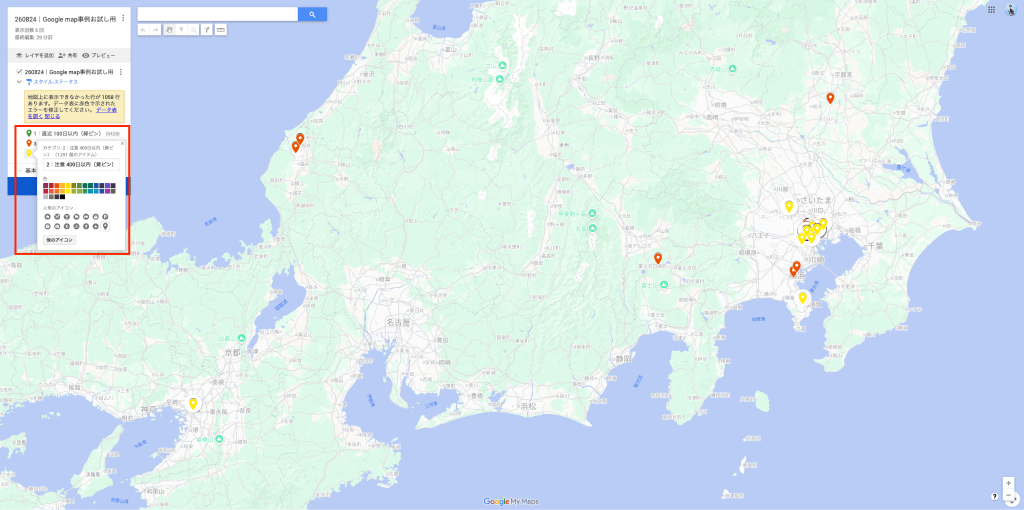
ここまでできたら、色分けで”最後に会った時期”を可視化する『訪問先マップ』の完成です!
しばらく直接お会いできていない方を探すときや、出張や訪問の際にまとめてお会いできそうな方を探すときに活用できます。
ステップ5:データ更新時は「一致しているアイテムを置換」
Google My Mapsに取り込んだデータは、作って終わりではなく、定期的に更新するようにしましょう。
基本的には、お客さまとお会いして「最後にお会いした日」が更新されたら、STEP2で作成したスプレッドシートに記録していくようにします。

ある程度スプレッドシートを更新したら、Google My Maps上で[再インポートしてマージ]から[再インポート]、[一致するアイテムを更新]を選びます。
これによって、すでに取り込んだ名刺データも、最新の会った日付に更新され、色付けが切り替わるようになります。ご自身の業務サイクルにあわせて、週や月に1回更新するとよいでしょう。
監修:株式会社住協 橋本慎太郎さまからのコメント
今回の記事は、Eight Teamをご利用いただいている株式会社住協から、都市開発事業部の橋本慎太郎さまに監修いただいております。
▽ 橋本さまからのコメント
名刺は、交換した時点ではまだ記録にすぎません。そこから接点を重ねて、はじめて「つながり」になります。
私が携わる用地仕入れの仕事は、人との関係そのものが資産です。ただ、日々の動きを振り返ると、どうしても関係値の近い相手に足が向きがちで、そこを意思や記憶ではなく仕組みで補正したいとずっと考えていました。
今回の方法は、最終訪問日からの経過日数という「時間軸」と、地図という「空間軸」を一枚に重ねたものです。ピンの色を見れば、しばらくお会いできていない方が地図上のどこに固まっているかが一目でわかります。
可視化の価値は、効率的な訪問予定を立てられたり、その日の訪問ルートが実際に変わったときに対応できたりすることにあると思っています。
さらにEight Teamは、名刺を個人の手帳ではなくチームの資産として共有できます。担当替えや異動があっても、誰がいつどなたとお会いしたのかが残っていれば、関係は途切れません。
現時点では個人での運用が中心ですが、今後はこの仕組みをチーム単位に広げ、属人化しがちな人脈を組織の財産に変えていきたいと考えています。
特別なシステム投資は必要なく、すでに手元にあるデータと無料のツールだけで完結します。名刺を「持っている」状態から「戦略的に活かす」フェーズへ移るきっかけとして、多くの方に試していただきたい方法です。
人との「つながり」を絶やさない!名刺データで訪問先マップを作ろう
本記事では、Eight Teamの名刺データを活用し、色分けで”最後に会った時期”を可視化する『訪問先マップ』の作成方法を紹介しました。
EightやEight Teamに蓄積されていく人脈データを上手に活用することで、「つながり」を絶やさず価値につなげていくことができます。
ぜひ自分だけのGoogle My Mapsを作成して、久しぶりの方へ会いに行ってみましょう。