営業の動きがひと目でわかる!Eight Teamの名刺データを使ったダッシュボードの作り方
DX化の第一歩として名刺管理サービス『Eight Team』を導入したものの、次のような課題を感じている担当者さまも多いのではないでしょうか。
💭「メンバーによって、Eight Teamへの名刺登録・共有枚数にばらつきがある……」
💭「社内にもっと名刺が眠っている気がする。貴重な接点を活用しきれていないのでは?」
また、営業責任者やマネージャーの方からは、下記のようなお悩みも聞かれます。
💭「営業メンバーの行動量が見えにくい。どれくらいお客さまと会って、名刺交換しているんだろう」
そこで本記事では、Eight Teamの名刺データを活用し、チームの名刺交換枚数を可視化する『ダッシュボード』の作成方法を紹介します。
なお本記事の作成にあたっては、『Eight Award 2025』にてチーム・オブ・ザ・イヤーを受賞された株式会社フロンティアハウス 取締役CMOの古谷幸治さまに監修いただきました。
記事内には古谷さまからのコメントも掲載しておりますので、ぜひ最後までご覧ください。
※『Eight Award 2025』の詳細は、こちらをご覧ください。
— 目次 —
- Eight Team × Looker Studioで、名刺交換枚数ダッシュボードを作ろう
- STEP1:Eight Teamから名刺データをダウンロードする
- STEP2:名刺データをLooker Studioに取り込む
- STEP3:名刺交換枚数ダッシュボードを作成する
- 名刺交換枚数ダッシュボードから次のアクションへ
- 監修:株式会社フロンティアハウス 古谷さまからのコメント
- 最後に
Eight Team × Looker Studioで、名刺交換枚数ダッシュボードを作ろう

ここからは、Eight Teamの名刺データを、Googleが提供するビジネスインテリジェンスツール『Looker Studio』に取り込み、名刺交換枚数を可視化するダッシュボードの作成手順を紹介します。
▽ Looker Studioとは
Looker Studioは、Googleアナリティクスやスプレッドシートなどからさまざまなデータを取り込み、表やグラフで可視化・共有できるツールです。
直感的な操作でダッシュボードを作成できる点、またGoogleアカウントをお持ちであれば、無料で使用できる点が特徴です。
ただしLooker Studioで法人のデータを取り扱う場合は、ガバナンスやセキュリティの観点から、Google Workspace(有料)に所属しているアカウントでの利用を推奨します。
普段から業務でGoogleを使っている方であれば、すでに所属している可能性が高いでしょう。
ダッシュボードの構築にかかる所要時間は、およそ1時間ほど。操作に慣れるまでは苦労するかもしれませんが、コツを掴めばあっという間に各種グラフを作成できます。
STEP1:Eight Teamから名刺データをダウンロードする
まずはEight Teamから、チームに共有されている名刺データを一括ダウンロードしましょう。
ダウンロードは、Eight Teamの管理画面から行なっていただけます。
詳しい手順については 共有名刺データを一括ダウンロードする をご覧ください。

なおこの操作を行うには、Eight Teamの管理権限を持っている必要があります。
もし管理権限をお持ちでない場合は、社内の管理者に メンバーの権限を変更する のページをもとに、権限付与いただくようにご依頼ください。
STEP2:名刺データをLooker Studioに取り込む
続いてダウンロードした名刺データをLooker Studioに取り込み、ダッシュボード作成に利用できる状態にしましょう。
2-1:スプレッドシートへのデータ取り込み
まずはお手元に名刺データがあることを確認した上で、新しいGoogleスプレッドシートを開きます。
次に左上の[ファイル]から[インポート]を選び、[アップロード]からデータを取り込みます。

Googleスプレッドシートに名刺データが表示されたら、スプレッドシートで行う操作は終了です。
2-2:Looker Studioへのデータセット
続いてLooker Studioを開き、左上の[作成]から[レポート]を選択しましょう。
ここでLooker Studioにどのデータを取り込むか選択する画面が出てきますので、選んでいただきたいのが、先ほど名刺データを取り込んだGoogleスプレッドシートです。
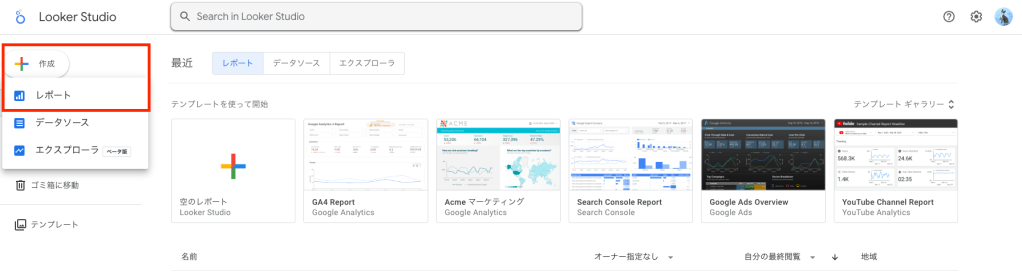
[Googleスプレッドシート]を選んだ後、先ほどのシート名・タブ名をお選びください。

STEP3:名刺交換枚数ダッシュボードを作成する
ここまできたら、あとはLooker Studioのダッシュボードで自由にグラフを作成するだけです。
例えば下記画像のように、『メンバーごとの一覧』と、『年・月・週ごとの一覧』を表示してみましょう。

3-1:『メンバーごとの一覧』
名刺データのなかに含まれる「所有者」のデータを使うと、Eight Teamに所属しているメンバーごとの名刺交換枚数を一覧化できます。

グラフの設定は、下記の通りになっています。
なお上記のグラフでは、「Record Count」は「交換名刺枚数」として表示名を書き換えました。
- ディメンション: 所有者
- 指標: Record Count(表示名:交換名刺枚数)
- グラフの種類: 表
3-2:年・月・週ごとの一覧
続いて下記のように名刺データの「名刺交換日」を使えば、年・月・週ごとの名刺交換枚数を一覧化することも可能です。

グラフの設定は、下記の通りになっています。
なお上記のグラフでは、「Record Count」は「年ごとの獲得枚数」として表示名を書き換えました。
- ディメンション: 名刺交換日
- 指標: Record Count(表示名:年ごとの獲得枚数)
- グラフの種類: 棒グラフ
3-3:その他にも・・・
Eight Teamからダウンロードしたデータに含まれる下記項目であれば、グラフの作成に活用することができます。

所有者、会社名、部署名、役職、氏名(姓/名)、e-mail、郵便番号、住所、TEL(会社、部門、直通)、FAX、携帯番号、URL、名刺交換日、Eightでつながっている人、’?’を含んだデータ、マイタグ(カンマ区切り)、社内共有タグ、共有メモ(テンプレートタイトル、項目名、選択肢、テキストメモ)
例えば「住所」を使って名刺交換したお客さまのエリアを集計したり、「共有タグ」を使って特定のタグをつけた人を集計したりすることも可能です。
名刺交換枚数ダッシュボードから次のアクションへ
ここまで、Eight Team × Looker Studioで名刺交換枚数ダッシュボードを作る方法を解説してきました。
名刺交換枚数の可視化は、ゴールではなくスタートです。
ダッシュボードを通じて名刺登録・共有を促し、メンバーの行動を見える化することで、組織全体の名刺活用がグッと加速します。
さらに名刺データを深掘りすれば、新しい示唆を得て、次のアクションへ移すこともできるでしょう。
例えば「営業成績がいいメンバーの傾向」「接点の多いお取引先」「アプローチできていないエリア」などを見出し、「訪問先の優先度順位付け」や「戦略的なエリア開拓」を行うことで、Eight Teamの名刺データを営業戦略の中心に据えることができます。
監修:株式会社フロンティアハウス 古谷さまからのコメント
今回の記事は、2025年8月の『Eight Award 2025』にてチーム・オブ・ザ・イヤーを受賞された株式会社フロンティアハウスの古谷さまに監修いただいております。
▽ 古谷さまからのコメント
Eight Teamの活用を定着させるためには、「名刺管理ツール」を超えた“業務の中核インフラ”として位置づけることが重要です。営業活動や情報共有、広報戦略など、日々の業務フローの中心にEight Teamを据えることで、組織全体の動きが一貫し、スピードと質の向上につながります。
また、名刺情報を単に蓄積するのではなく、BI分析や自動メール配信など、データ活用を前提とした仕組みを早期に整えることで、現場が「使う価値」を実感できる環境をつくることができます。タイムリーな情報共有や可視化は、意思決定の精度を高め、具体的な成果へと結びつきます。
さらに、名刺獲得数や活用度に応じたインセンティブ制度を導入することで、個人のモチベーションと組織の成果を連動させ、自然な形で利用の定着化を図ることが可能です。
Eight Teamは、名刺情報を「持っている」状態から「戦略的に活かす」フェーズへと引き上げ、組織のパフォーマンスを飛躍的に高める強力なパートナーとなると確信しています。今回の取り組みが、多くの企業にとってDX推進のヒントとなることを期待しています。
最後に
本記事では、Eight Teamの名刺データを使って、社内の名刺交換枚数を可視化する方法、そしてそこから次のアクションにつなげる考え方を紹介しました。
Eight Teamのメンバーが集めてきた名刺には、大きな可能性が眠っています。
ダッシュボードで可視化し、分析し、そして行動につなげることで、名刺という資産を「営業の力」へと変えていきましょう。